① 계정 모아보기
학교 관리자 계정 만들기
소요시간 약 5분학교 관리자
지금 할 일
우리 학교의 관리자 계정을 시스템에 신청할 거예요.
- 1
시스템(workstudy.kosaf.go.kr)에 접속해요
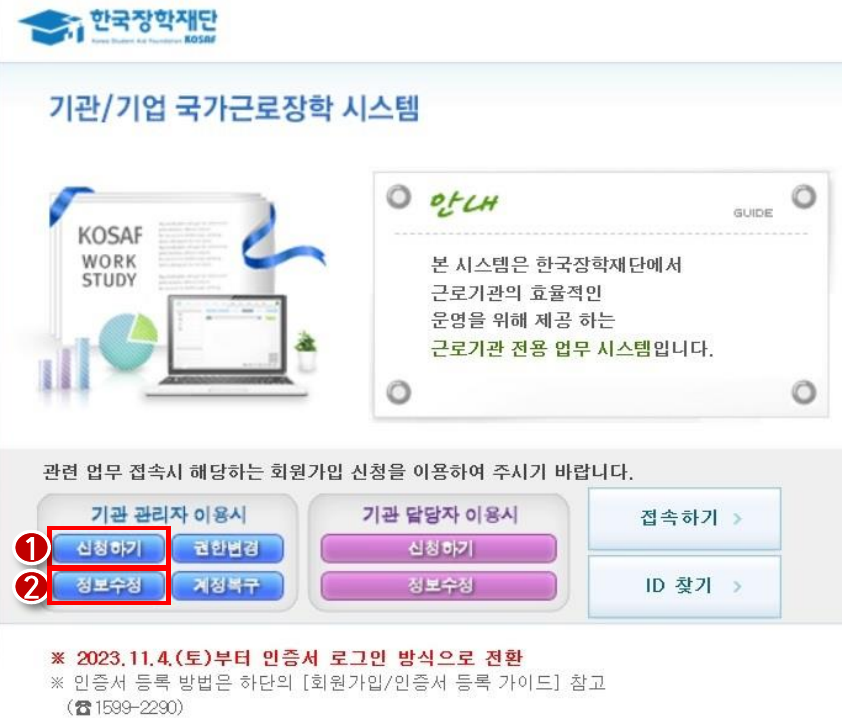
- 2
기관 관리자 이용시아래신청하기를 눌러요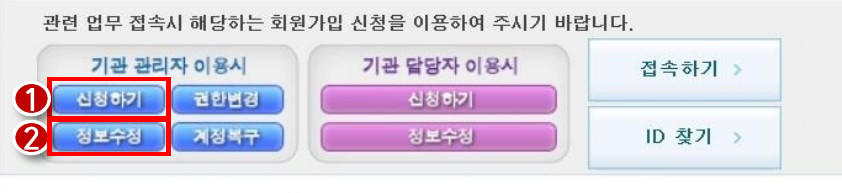
- 3
빨간 별(*)이 있는 칸을 채워요. 이메일이 아이디예요
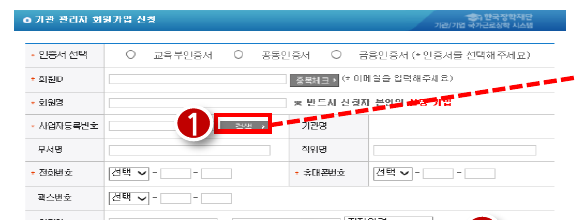
- 4
사업자등록번호를 넣고
조회를 눌러요
- 5
오른쪽에 뜨는 우리 학교 이름을 눌러요
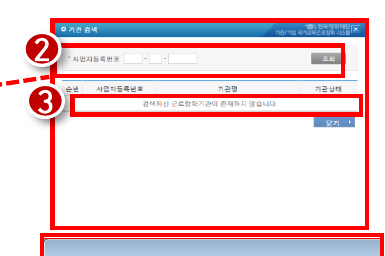
- 6
찾아보기→파일등록으로 사업자등록증, 재직증명서를 올려요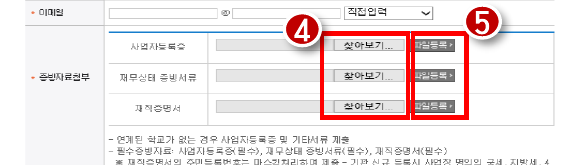
- 7
개인정보 동의에 체크하고
가입신청을 눌러요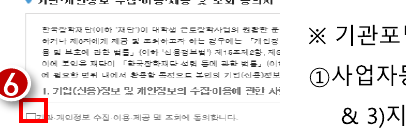
- 8
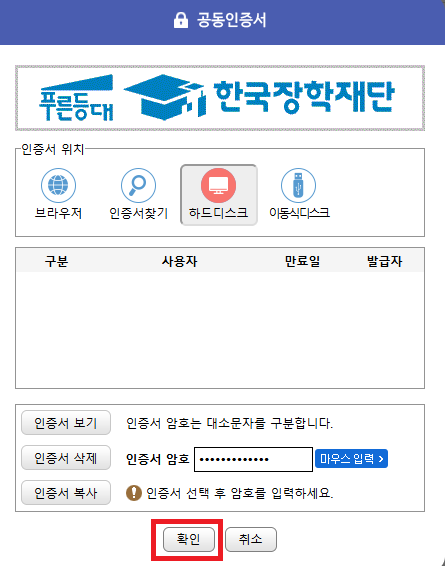
인증서를 고르고 비밀번호를 넣으면 신청 완료
주의하세요
- 휴대폰 번호가 틀리면 승인 문자를 못 받아요.
- 우리 학교에 이미 관리자가 있으면 이 화면은 건너뛰고, 담당 선생님 계정(화면 2)을 만들어요.
다 했어요! 이제...
신청 후 재단의 승인을 기다려요. 승인 결과는 등록한 휴대폰 문자로 와요.
문제가 생겼나요?
담당 선생님 계정 만들기
소요시간 약 3분담당 선생님
지금 할 일
내 계정을 신청할 거예요. 승인은 우리 학교 관리자가 해요.
- 1
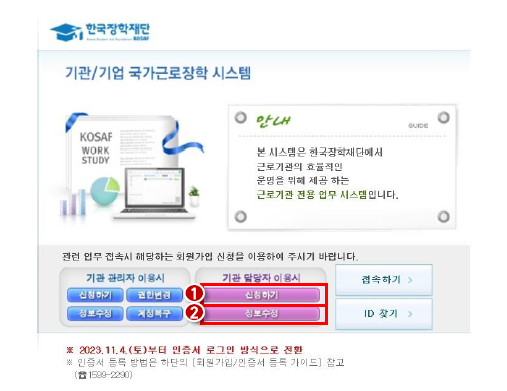
시스템에 접속해요
- 2
기관 담당자 이용시아래신청하기를 눌러요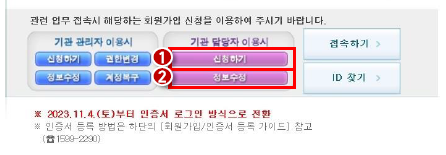
- 3
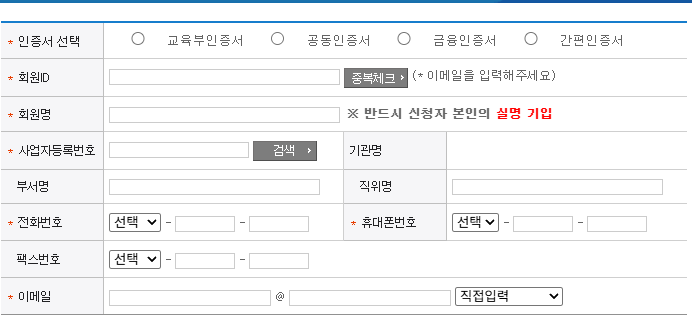
빨간 별(*) 칸을 채워요. 이름은 꼭 실명
- 4
사업자등록번호를 넣고
조회→ 학교 이름을 눌러요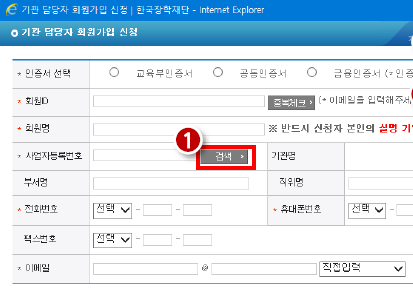
- 5
개인정보 동의 체크 →
가입신청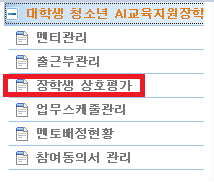
- 6
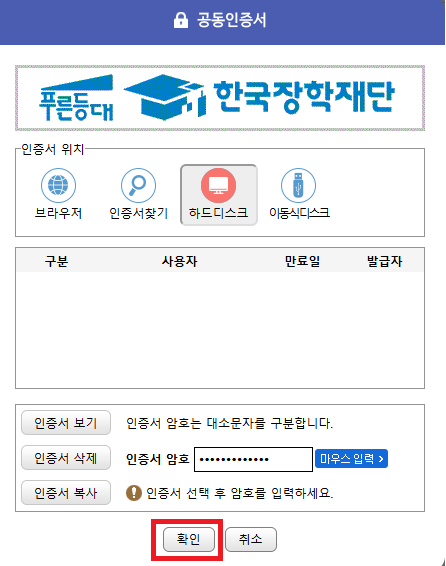
인증서를 고르고 비밀번호를 넣으면 완료
다 했어요! 이제...
학교 관리자 선생님께 "승인해 주세요"라고 알려요. 재단이 아니라 우리 학교 관리자가 승인해요.
문제가 생겼나요?
담당 선생님 계정 승인하기
소요시간 약 2분학교 관리자
지금 할 일
신청한 선생님 계정을 승인할 거예요.
- 1
접속하기→ 이메일 아이디 → 인증서로 로그인해요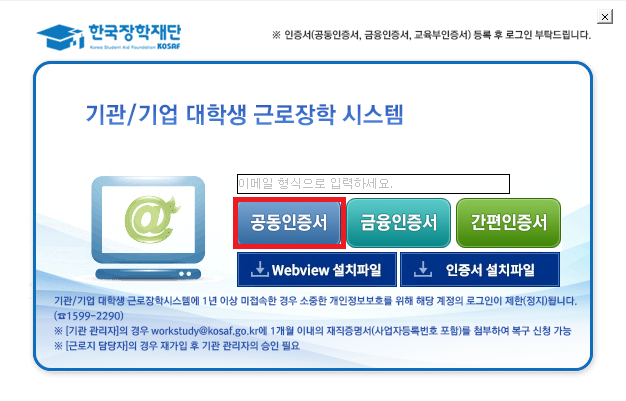
- 2
위쪽 메뉴
일반을 눌러요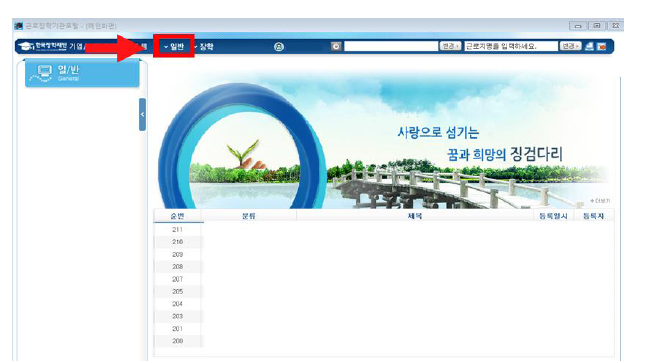
- 3
왼쪽
사용자관리→담당자 관리를 눌러요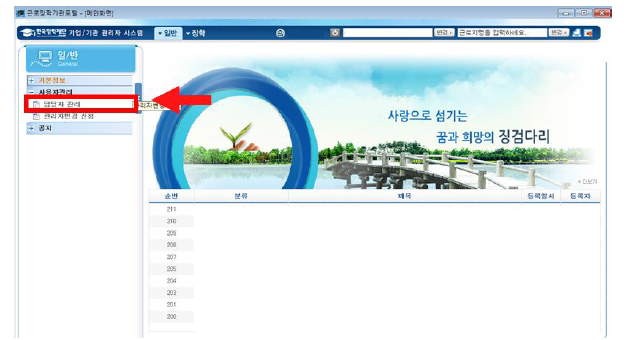
- 4
'회원가입상태'를
신청으로 바꾸고조회를 눌러요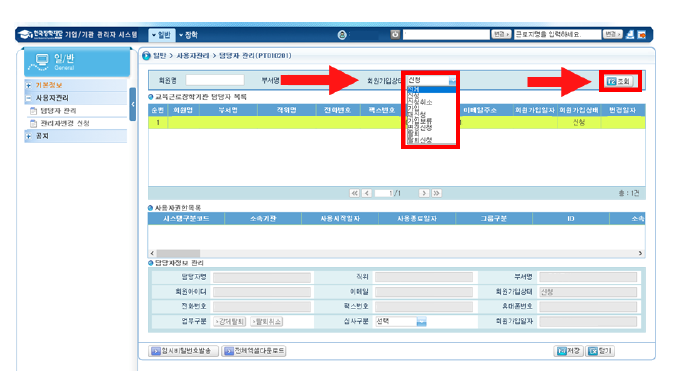
- 5
목록에서 선생님 이름을 눌러요
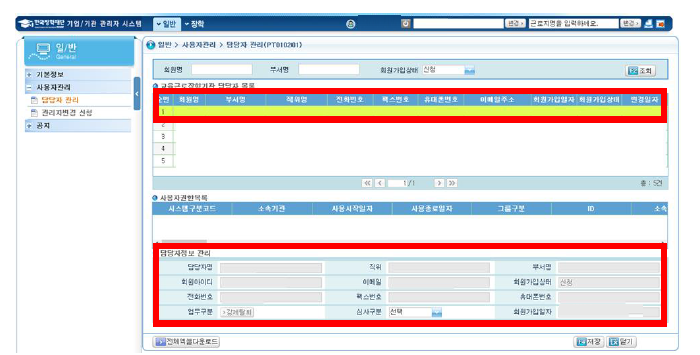
- 6
아래 '심사구분'을
승인으로 골라요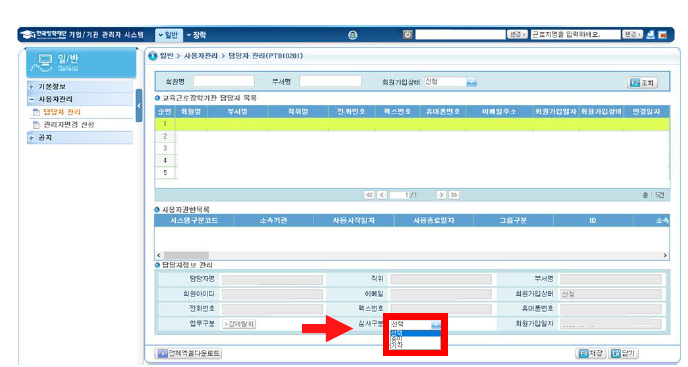
- 7
저장을 눌러요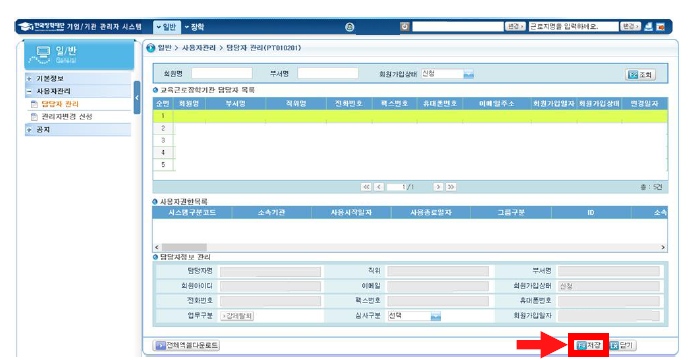
주의하세요
기각을 고르면 그 선생님께 이유를 꼭 알려 주세요.