② 장소 모아보기
멘토링 장소 등록하기
소요시간 약 3분학교 관리자
지금 할 일
멘토가 활동할 장소를 시스템에 하나 만들 거예요.
- 1
위쪽 메뉴
일반을 눌러요
- 2
왼쪽
기본정보→근로지 관리를 눌러요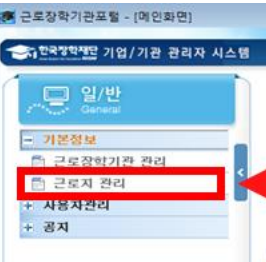
- 3
오른쪽 위
조회를 눌러요
- 4
아래
신규를 눌러요
- 5
장소 이름, 주소, 전화번호를 넣어요

- 6
저장을 눌러요
주의하세요
- '근로지유형'은 저장하면 못 바꿔요. 틀리면 지우고 새로 만들어야 해요.
- 장소 이름에
'"\는 안 돼요. - 장소는 1개만 있어도 돼요. 교실·도서관처럼 여러 곳이면 여러 개 만들어요.
다 했어요! 이제...
저장했으면 바로 지도 위치를 등록해요 → 화면 5
지도 위치 등록하기
소요시간 약 1분학교 관리자
지금 할 일
방금 만든 장소의 위치를 지도에 찍을 거예요.
- 1
장소 화면에서
주소좌표를 눌러요
- 2
지도 창에 위도·경도가 뜨면 확인해요
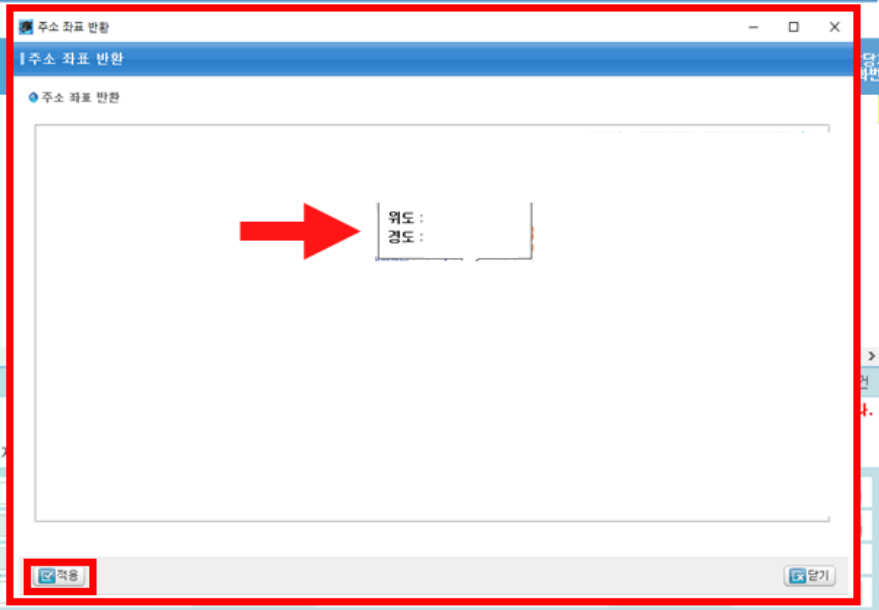
- 3
적용을 눌러요
- 4
저장을 눌러요
주의하세요
- 지도 위치를 등록하지 않으면 멘토 활동시간이 '근로지 외'로 표시될 수 있어요.
문제가 생겼나요?
장소에 담당 선생님 배정하기
소요시간 약 1분학교 관리자
지금 할 일
이 장소의 활동시간을 볼 선생님을 정할 거예요.
- 1
장소 화면에서 '근로지담당자' 옆 돋보기(🔍)를 눌러요

- 2
창에서 선생님 이름을 눌러요
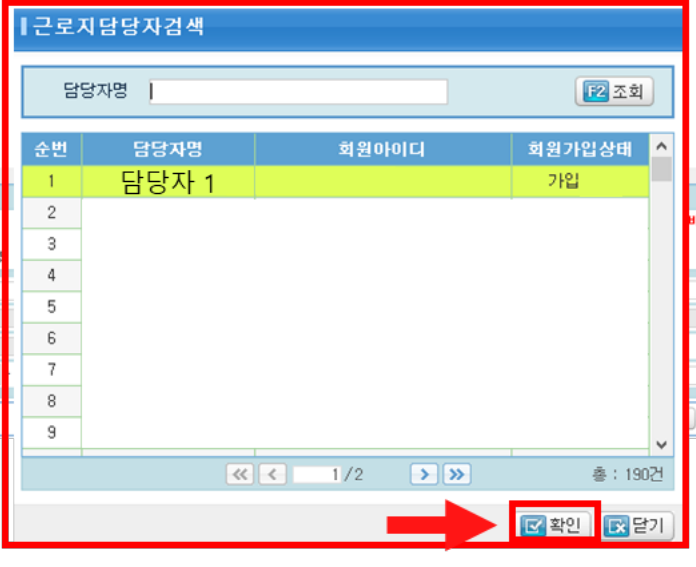
- 3
확인을 눌러요
- 4
저장을 눌러요
주의하세요
- 관리자 선생님이 직접 활동시간을 볼 거면 이 화면은 건너뛰어도 돼요.