⑤ 활동시간 모아보기
멘토가 맡을 학생 연결하기
소요시간 약 2분학교 관리자담당 선생님매달
지금 할 일
이 멘토가 어떤 학생을 가르치는지 시스템에 알려줄 거예요.
- 1
장학→대학생 청소년 AI교육지원장학금→출근부관리
- 2
연도/학기/월, 장소 이름을 고르고
조회
- 3
멘토 옆
출근부를 눌러요
- 4
멘티 관리를 눌러요
- 5
이 멘토가 가르치는 학생에 체크하고
저장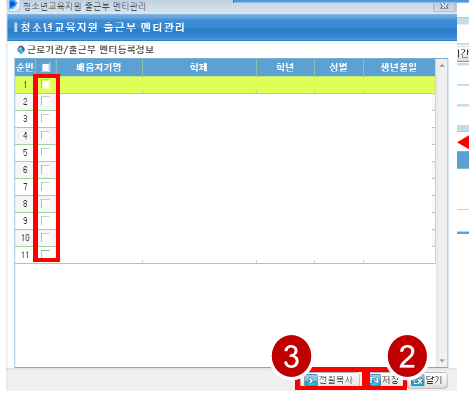
주의하세요
- 매달 다시 해야 해요.
전월복사를 누르면 지난달 그대로 가져와요.
문제가 생겼나요?
멘토 활동시간 확인하기
소요시간 약 1분학교 관리자담당 선생님매일
지금 할 일
멘토가 쓴 오늘 활동시간을 확인할 거예요. 확인한 시간만 인정돼요.
- 1
출근부관리에서 멘토 옆출근부를 눌러요
- 2
오늘 활동 줄을 봐요. 시간과 내용이 맞으면
확인을 눌러요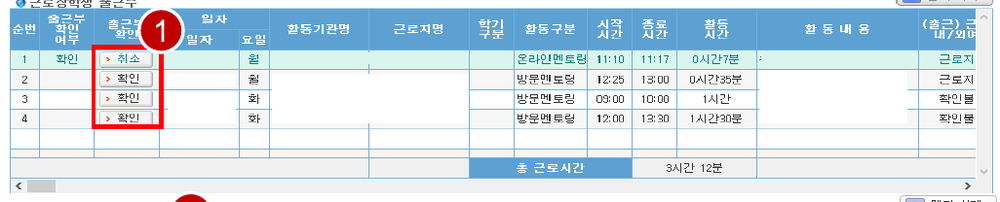
- 3
화면 위
확인여부저장을 눌러요
참고하세요
- 온라인 멘토링이면 멘토가 올린 증빙 파일을 열어 봐요.
- '확인불가'는 멘토가 휴대폰 위치 확인을 안 한 거예요. 실제로 왔으면 화면 10-3에서 시간을 인정해 줘요.
문제가 생겼나요?
시간이 잘못됐을 때 고치기
소요시간 약 2분학교 관리자담당 선생님
지금 할 일
멘토가 잘못 쓰거나 못 쓴 시간을 선생님이 고칠 거예요.
틀린 시간 고치기
- 1
고칠 줄을 눌러요

- 2
아래 '기관 인정 시간'과 활동 내용을 고쳐요
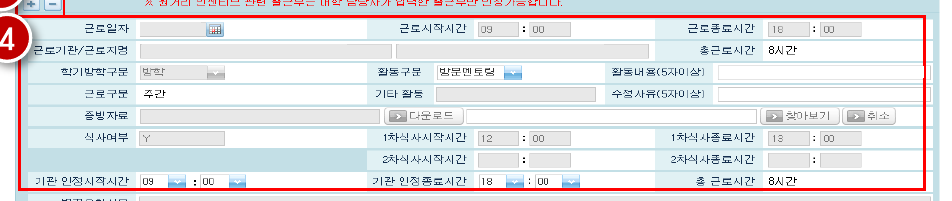
- 3
저장을 눌러요
멘토가 아예 안 썼을 때
- 1
+를 눌러 새 줄을 만들어요
- 2
날짜, 시간, 활동 내용을 넣고
저장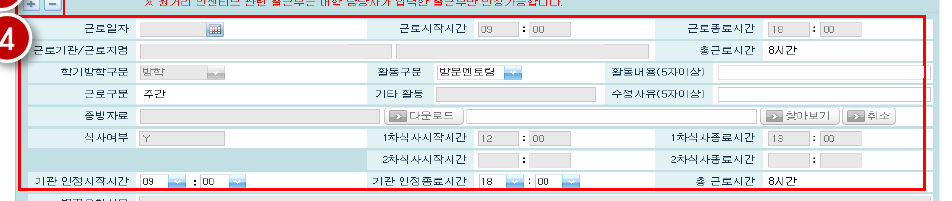
학교가 한 교육도 인정돼요p.37
- 1
안전교육·아동학대예방·성희롱예방 교육을 학교가 멘토에게 했으면, 새 줄을 만들고 활동내용에
기관 사전교육이라고 쓰고 저장해요.
주의하세요
- 선생님이 고칠 수 있는 것: 인정 시간, 활동 내용, 활동 구분, 증빙 파일
- 못 고치는 것: 날짜, 근로시간, 식사시간
- 멘토는 그날만 쓸 수 있어요. 지나면 선생님이 넣어야 해요.